깃허브 액션을 이용한 CI CD 프로세스 자동화 하기(feat. AWS lightsail)
보통 많은 회사에서 배포를 할 때 CI/CD 셋업을 해둔다.
이렇게 해두면 손쉽게 서버를 배포할 수 있기 때문이다.
CI/CD를 간단하게 설명하자면
- Continuous Integration: 연속적인 통합
- Continuous Delivery: 연속적 배포
라고 할 수 있다.
요거는 조금 사전적인 의미인거 같고 내가 이해하고 있는 의미는 배포 프로세스를 자동화 하는거다.
예를 들어서 깃허브에 push를 하면 자동으로 서버에 배포가 되게.
조금 더 자세한 정보를 보고 싶으면 이 기사를 읽으면 좋을 것 같다(What is CI/CD? - github)
나는 AWS에서 제공하는 VPS lightsail 을 사용하여 서버를 띄워주고 있는데, 이러한 환경에서는 어떻게 CI/CD 를 셋업해줘야 할 지 잘 몰라서 조금 알아봤다.
절차
알아본 절차로는 깃허브 워크 플로우(Workflows - github)라는 것을 세팅해서 파일안에다가 실행시켜야 할 스텝들을 정의해주는 것이다. 깃허브 워크플로우는 .github/workflows 디렉토리에 세팅을 하고 YAML 파일로 작성을 해야한다.
./github/workflows 에 deploy.yml 이라는 파일을 아래와 같이 작성해주었다.
# 워크플로우 이름
name: Build and Deploy to Lightsail

# 워크플로우 트리거
on:
  # main에 push 이벤트가 발생했을때
  push:
    branches: ["main"]

# 워크플로우는 1개 혹은 n 개의 job으로 이루어짐.
jobs:
  # job 아이디
  build-and-push:
    # 해당 job을 어떤 machine에서 돌릴 것인지. ubuntu-latest에서 돌린다는 말.
    runs-on: ubuntu-latest
    # GITHUB_TOKEN의 permission을 지정.
    permissions:
      # repo 코드를 읽을 수 있게
      contents: read
      # github container registry에 쓸 수 있게(docker image push)
      packages: write
    # job은 step 이라고 불리는 연속적으로 실행되는 task를 가지고 있음
    steps:
      # step 이름
      - name: Checkout code
        # 어떤 액션을 step에서 실행시킬 것인지 선택
        uses: actions/checkout@v4

      - name: Log in to GitHub Container Registry
        # cli program 실행
        run: echo "${{ secrets.GITHUB_TOKEN }}" | docker login ghcr.io -u ${{ github.actor }} --password-stdin

      - name: Build and Push Docker Image
        # cli program 실행인데 multiline(|). Multiline시 똑같은 shell
        run: |
          # Lowercase the repo name for Docker compatibility
          REPO_LOWER=$(echo "${{ github.repository }}" | tr '[:upper:]' '[:lower:]')
          docker build -t ghcr.io/$REPO_LOWER:latest .
          docker push ghcr.io/$REPO_LOWER:latest

  # job 아이디
  deploy:
    needs: build-and-push
    runs-on: ubuntu-latest
    steps:
      - name: Checkout code
        uses: actions/checkout@v4

      # docker-compose.prod.yml 파일 싱크 맞추기
      - name: Sync docker-compose.prod.yml
        uses: appleboy/scp-action@v0.1.7
        with:
          host: ${{ secrets.SSH_HOST }}
          username: ${{ secrets.SSH_USERNAME }}
          key: ${{ secrets.SSH_PRIVATE_KEY }}
          source: "docker-compose.prod.yml"
          target: "~/apps/bjj-check-in-server/"

      - name: Deploy to Lightsail via SSH
        uses: appleboy/ssh-action@v1.0.3
        # action 에서 사용되는 input parameter의 map(?)
        # input parameter는 환경변수로 사용된다
        # https://github.com/appleboy/ssh-action?tab=readme-ov-file#%EF%B8%8F-ssh-command-settings
        # ssh-action에서 사용되는 변수들을 세팅해주는 것. 위의 문서를 들어가보면 다 볼 수 있다.
        with:
          host: ${{ secrets.SSH_HOST }}
          username: ${{ secrets.SSH_USERNAME }}
          key: ${{ secrets.SSH_PRIVATE_KEY }}
          script: |
            # Log in to registry on the server
            echo "${{ secrets.GITHUB_TOKEN }}" | docker login ghcr.io -u ${{ github.actor }} --password-stdin

            # Move to the app folder
            cd ~/apps/bjj-check-in-server

            # Pull and Update
            docker compose -f docker-compose.prod.yml pull
            docker compose -f docker-compose.prod.yml up -d --remove-orphans
각각의 프로퍼티들이 어떤 역할을 하는지는 주석을 달아두었다. 하지만 전체 프로세스를 크게 정리를 해보자면, 아래와 같다.
main브랜치에 push가 되면 해당 워크플로우는 실행이 된다.- 실행할 job은
build-and-push와deploy2가지가 있다. build-and-push는 docker 이미지를 빌드하고 깃허브 Container Registry에 푸쉬한다deploy는 AWS lightsail instance 에 접속하여 빌드된 이미지를 내려받는다
참고로 위에서 사용되는 {{ secrets.<변수_이름> }} 은 github에서 세팅해줘야 한다. AWS lightsail 인스턴스에 접속을 해야하니 해당 정보를 세팅을 해줬다.
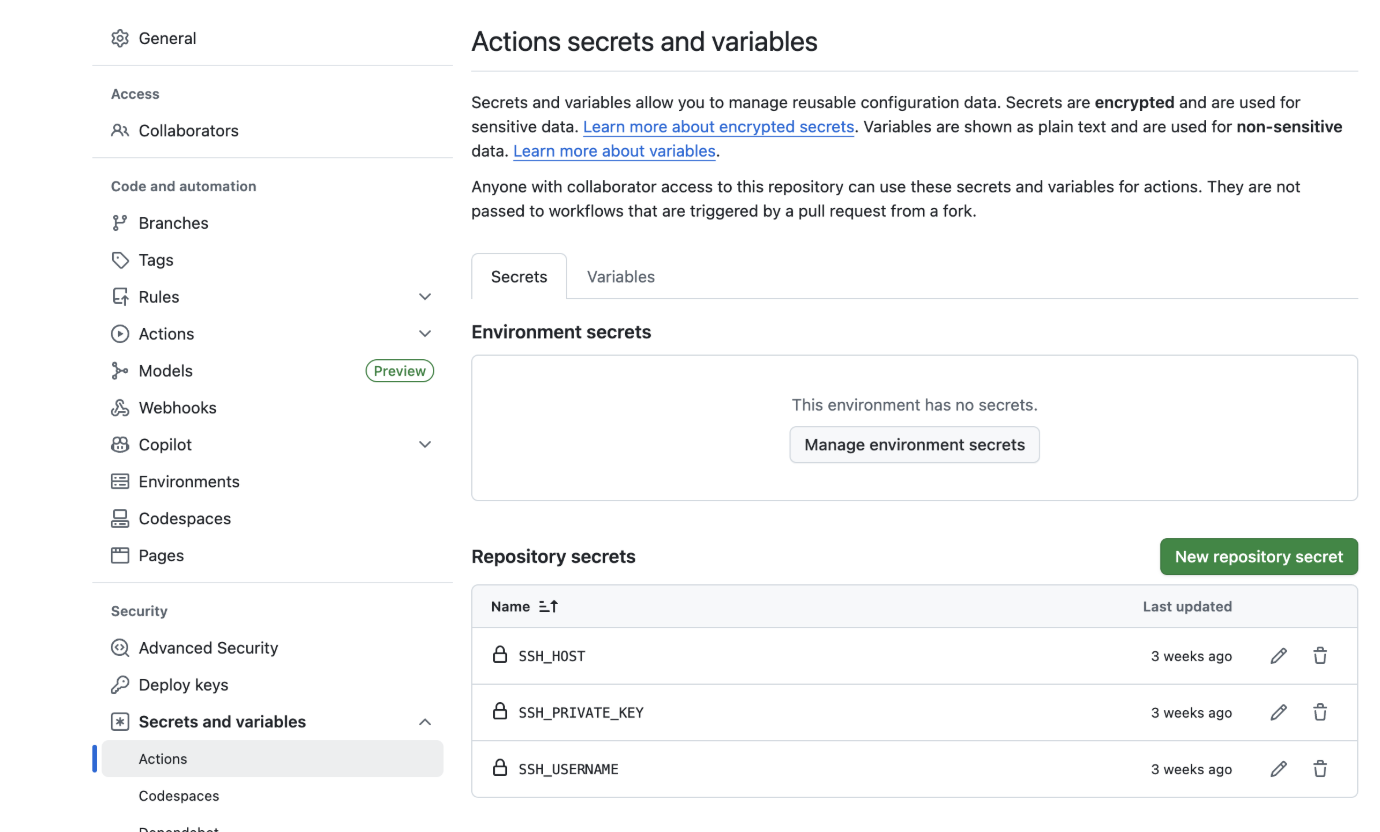
이렇게 적고보니 크게 복잡하지는 않다.
그런데 처음 YAML 파일을 보면 syntax를 잘 몰라서 이해하기는 어렵다. 요즘은 AI가 쉽게 작성해주는 경우가 많으니 아마 이해를 하고 있는 것으로 충분할 것 같다.
Workflow syntax for GitHub Actions 을 보면 각각의 프로퍼티가 어떤 것을 의미하는지 알 수 있다.
검증
이제 실제로 제대로 작동하는지 봐야한다. Github에 들어가서 actions를 확인하면 된다.
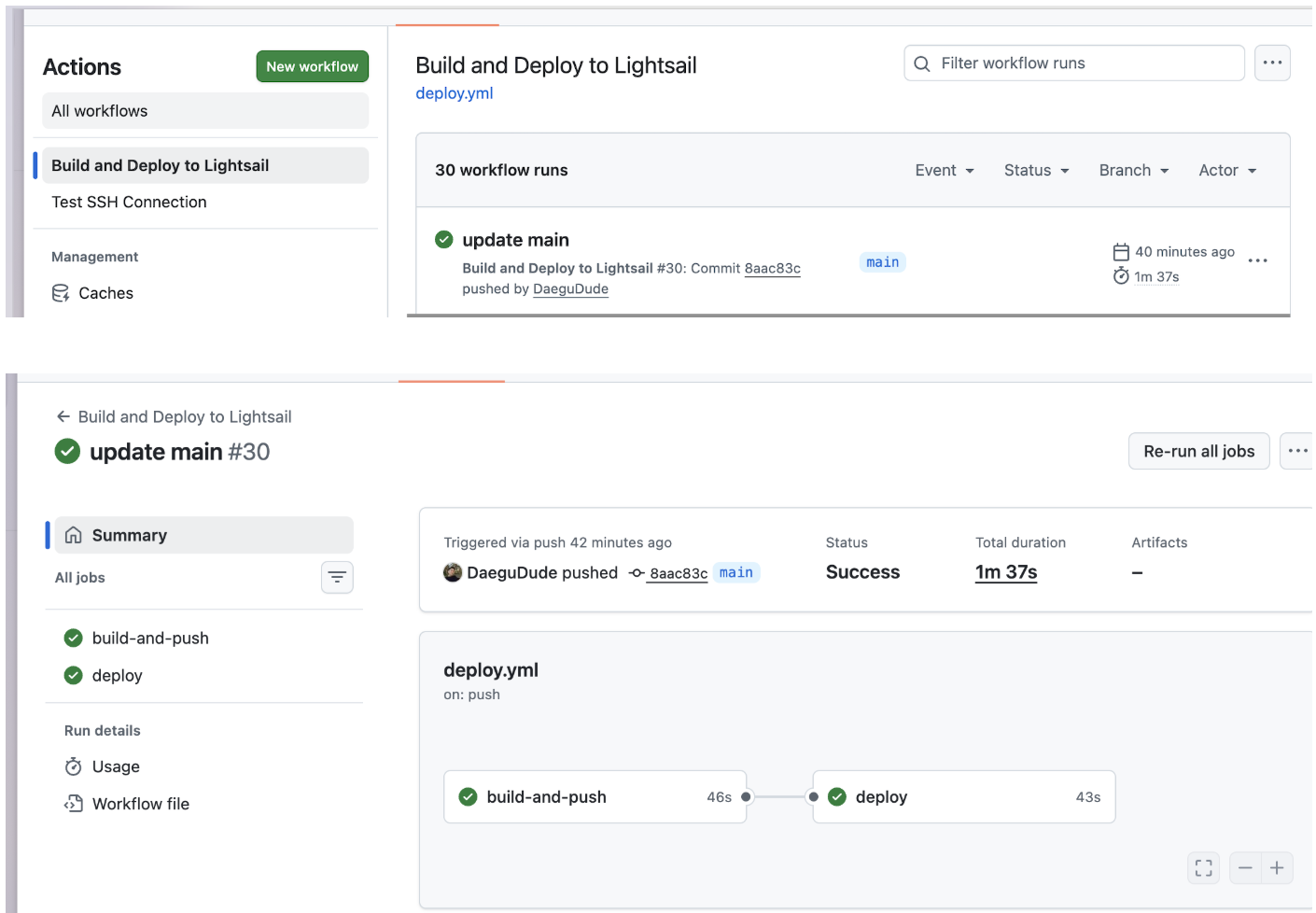
왈라~! 아무 문제없이 액션이 돌았고 실제 서버를 확인해보니 새롭게 업데이트가 된 것을 확인할 수 있었다.